

Instaliranje desktop adaptera u desktop kućište može izgledati kao zastrašujući zadatak, posebno za one koji nisu dobro upućeni u kompjuterski hardver. Međutim, uz odgovarajuće smjernice i malo strpljenja, to može biti jednostavan proces. Kao dobavljač desktop adaptera, ovdje sam da vas provedem kroz cijeli proces instalacije.
Predinstalacijske pripreme
Prije nego što započnete instalaciju, ključno je prikupiti sve potrebne alate i materijale. Trebat će vam Phillips odvijač, antistatička traka za ručni zglob kako biste spriječili da statički elektricitet ošteti komponente, i naravno, sam desktop adapter. Osim toga, provjerite je li kućište vašeg desktopa isključeno i isključeno iz električne utičnice.
Pažljivo pregledajte desktop adapter. Provjerite ima li vidljivih oštećenja na tijelu adaptera, kablovima ili konektorima. Ako primijetite bilo kakve probleme, odmah kontaktirajte naš tim za podršku jer nudimo visokokvalitetne desktop adaptere sa strogom kontrolom kvaliteta. Naš asortiman uključuje12v3a Desktop kabl za napajanje,65W tip - c adapter za brzo punjenje za laptop, iAc Dc 19V4.74A adapter za napajanje za laptop 90w, svi dizajnirani da zadovolje različite zahtjeve za snagom.
Otvaranje kućišta radne površine
Prvo postavite kućište za radnu površinu na stabilnu i čistu površinu. Većina desktop kućišta ima bočne ploče koje su pričvršćene vijcima. Upotrijebite Phillips odvijač da uklonite zavrtnje sa strane kućišta. Obično postoje dva vijka sa svake strane, ali to može varirati ovisno o modelu kućišta.
Nakon što su šrafovi uklonjeni, lagano povucite bočnu ploču sa kućišta. Pazite da ga ne prisiljavate, jer može postojati neke kopče koje ga drže na mjestu. Ako naiđete na otpor, dvaput provjerite ima li preostalih vijaka ili kopči koje ste možda propustili.
Odabir lokacije za montažu
Unutar kućišta za radnu površinu, morat ćete pronaći odgovarajuću lokaciju za montiranje desktop adaptera. Većina kućišta ima namenska mesta za napajanje, koja se obično nalaze na vrhu ili na dnu kućišta. Ove tačke su dizajnirane da obezbede odgovarajuću ventilaciju i lak pristup konektorima za napajanje.
Uvjerite se da je prostor na kojem planirate montirati adapter čist i bez prašine i krhotina. Prljavo mjesto za montažu može uzrokovati probleme s pregrijavanjem, što može dugoročno oštetiti adapter i druge komponente.
Montaža desktop adaptera
Uzmite desktop adapter i poravnajte ga sa montažnim rupama na kućištu. Adapter treba dobro da stane u za to predviđeno područje. Umetnite zavrtnje kroz rupe na adapteru iu kućište, a zatim ih pomoću odvijača zategnite. Uvjerite se da su šrafovi dobro zategnuti, ali nemojte ih previše zategnuti, jer to može oštetiti adapter ili kućište.
Povezivanje kablova za napajanje
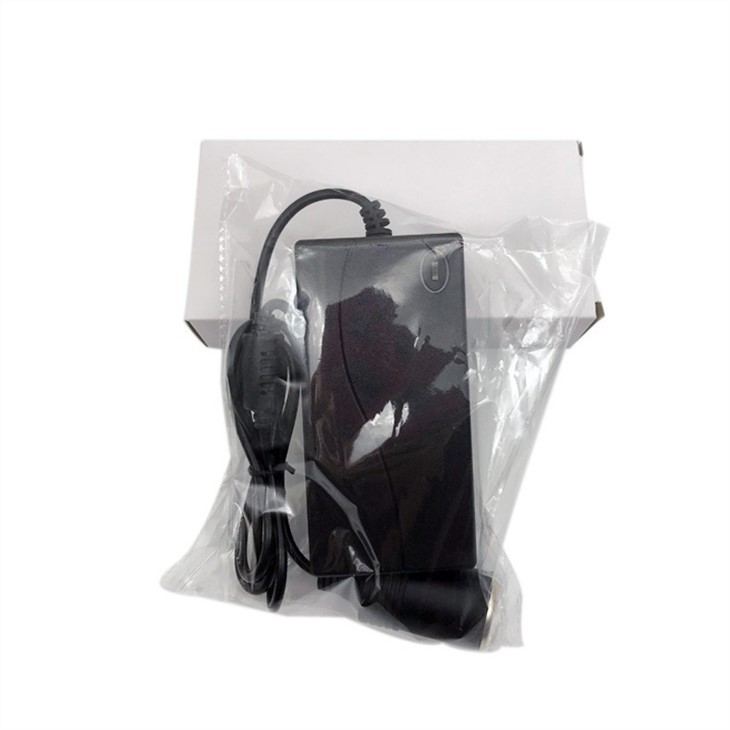
Nakon montiranja adaptera, vrijeme je da povežete kablove za napajanje. Adapter za stoni računar obično dolazi sa nekoliko vrsta kablova, uključujući glavni kabl za napajanje, SATA kablove za napajanje za čvrste diskove i optičke diskove i PCIe kablove za napajanje za grafičke kartice.

Prvo pronađite glavni konektor za napajanje na matičnoj ploči. Obično je to 24-pinski konektor. Poravnajte konektor sa utičnicom na matičnoj ploči i lagano ga gurnite unutra dok ne klikne na svoje mjesto. Uvjerite se da je veza sigurna, jer labava veza može uzrokovati probleme s napajanjem i nestabilnost sistema.
Zatim povežite SATA kablove za napajanje na čvrste diskove i optičke uređaje. Ovi kablovi imaju mali konektor u obliku slova L koji se uklapa u strujnu utičnicu na disk jedinicama. Čvrsto ih uključite kako biste osigurali ispravnu isporuku struje.
Ako vaš računar ima vrhunsku grafičku karticu, možda ćete morati da povežete PCIe kablove za napajanje. Ovi kablovi su obično 6-pinski ili 8-pinski konektori. Povežite ih na odgovarajuće utičnice na grafičkoj kartici.
Zatvaranje kućišta radne površine
Kada su svi kablovi za napajanje povezani, pažljivo gurnite bočnu ploču nazad na kućište. Uverite se da je pravilno poravnat sa kućištem i da li kopče ili zavrtnji stoje na svom mestu. Pomoću odvijača zategnite zavrtnje na bočnoj ploči.
Provjere nakon instalacije
Prije nego što priključite radnu površinu i uključite je, dvaput provjerite sve veze kako biste bili sigurni da su sigurni. Potražite sve labave kablove ili konektore i popravite ih ako je potrebno.
Uključite kabl za napajanje u zidnu utičnicu, a zatim u adapter za stoni računar. Pritisnite dugme za napajanje na računaru. Ako je sve ispravno instalirano, vaš računar bi trebao normalno da se pokrene. Ako naiđete na bilo kakve probleme, kao što je računar koji se ne uključuje ili čudni zvukovi koji dolaze iz kućišta, odmah isključite napajanje i ponovo provjerite svoju instalaciju.
Savjeti za rješavanje problema
Ako se vaš računar ne uključuje, prvo proverite da li je kabl za napajanje pravilno priključen i na zidnu utičnicu i na adapter. Također možete pokušati testirati adapter sa testerom napajanja, koji vam može pomoći da utvrdite da li adapter radi ispravno.
Ako doživite nestabilnost sistema, poput nasumičnih padova ili zamrzavanja, to može biti zbog problema s napajanjem. Ponovo provjerite sve priključke za napajanje i uvjerite se da adapter osigurava dovoljno energije za vaše komponente.
Zašto odabrati naše desktop adaptere
Kao pouzdan dobavljač desktop adaptera, ponosni smo što nudimo proizvode visokog kvaliteta. Naši adapteri su dizajnirani sa naprednom tehnologijom kako bi osigurali stabilnu izlaznu snagu i efikasne performanse. Koristimo visokokvalitetne materijale i stroge proizvodne procese kako bismo jamčili trajnost i sigurnost naših proizvoda.
Bilo da vam treba a12v3a Desktop kabl za napajanjeza postavljanje malog desktopa ili a65W tip - c adapter za brzo punjenje za laptopza moćniji laptop, imamo pravo rešenje za vas. NašAc Dc 19V4.74A adapter za napajanje za laptop 90wje također popularan izbor za one kojima je potrebno napajanje velike snage.
Kontaktirajte nas za kupovinu i konsultacije
Ako ste zainteresovani za kupovinu naših desktop adaptera ili imate bilo kakva pitanja o procesu instalacije, preporučujemo da nam se obratite. Naš profesionalni prodajni tim spreman je pomoći vam u odabiru proizvoda, tehničkoj podršci i pregovorima o kupovini kako bismo osigurali da dobijete najbolje rješenje za vaše potrebe.
Reference
- Vodič za instalaciju računarskog hardvera, treće izdanje.
- Priručnici za napajanje i adaptere.